

一、修改注册表
1.以管理员身份运行C:\Windows\System32\cmd.exe
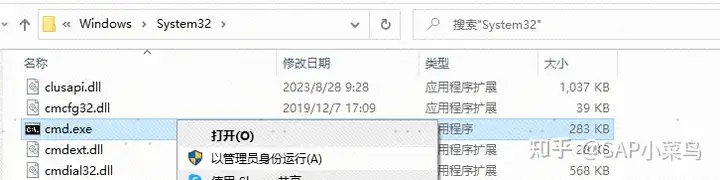
输入:start sapshcut.exe -register,并回车。如图所示:

弹框如下,点击“确定”:
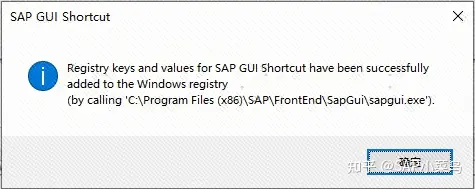
记住上图路径:C:\Program Files (x86)\SAP\FrontEnd\SapGui\
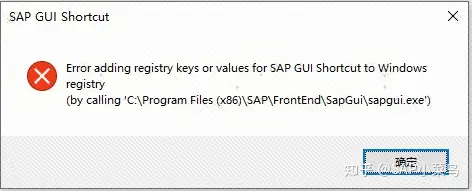
也可能出现如下错误,没关系,可以继续往下做
2.win+R打开运行,输入regedit打开注册表编辑器。
按照下列两个注册表位置修改注册表:
2.1 HKEY_LOCAL_MACHINE\SOFTWARE\WOW6432Node\SAP\SAPLogon\
修改属性值LandscapeFormatEnabled为0。
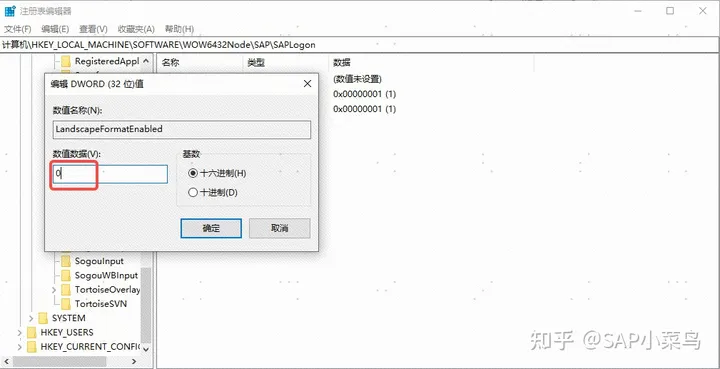
修改属性值ShowShortcutTab为0。
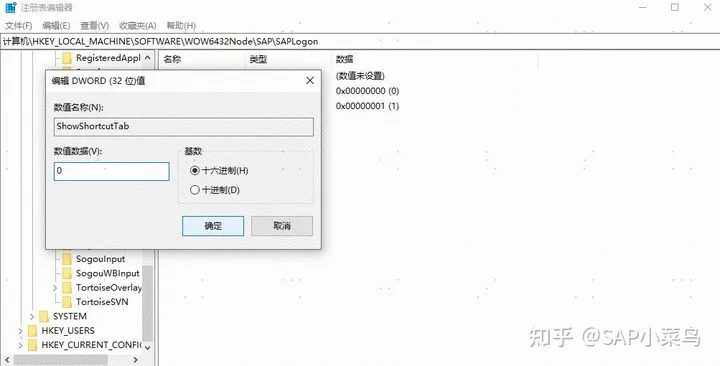
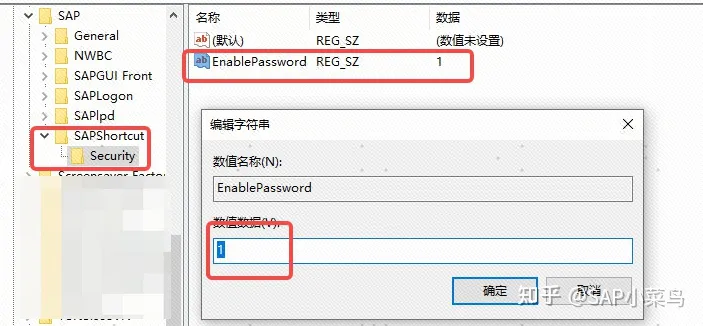
2.2 HKEY_CURRENT_USER\Software\SAP\SAPShortcut\Security\
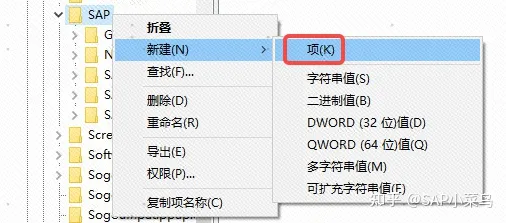
突然发现没有改路径,不用着急,可以新增:
首先创建SAP项下的key:SAPShortcut(右击SAP)
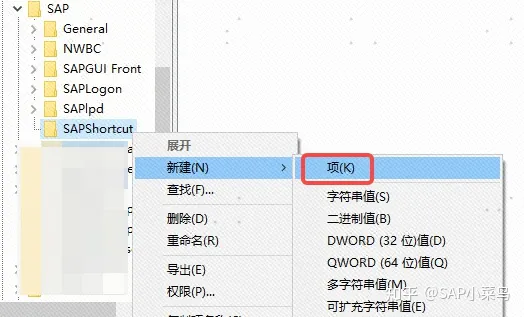
然后再创建SAPShortcut项下的key:Security(右击SAPShortcut)
最后在Security项里面添加一个Key Value(字符串值)名称是EnablePassword。(右方空白处右击)
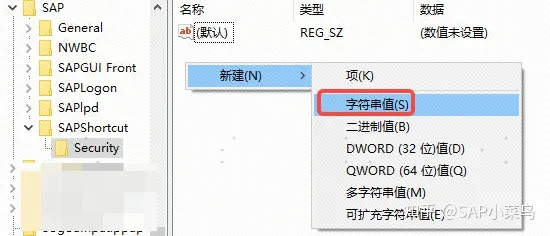
修改键值:EnablePassword =”1″
二、编写BAT文件
新建一个TXT文件,在TXT文件里输入以下代码:
“C:\Program Files (x86)\SAP\FrontEnd\SapGui\sapshcut.exe” -user=id -pw=password -language=ZH -SYSTEM=DEV -CLIENT=000 -sysname=FMS -maxgui

注意:
- 上步找到的路径\sapshcut.exe组成完整的路径,也就是第一步中记下的路径
- 路径使用英文引号,不是中文引号,左边引号前不要有空格
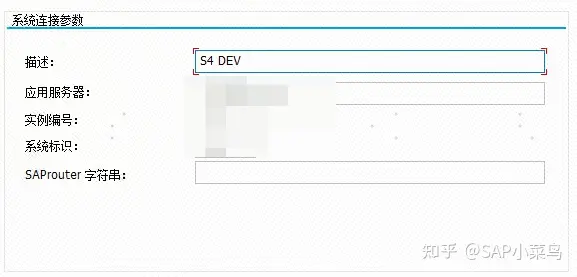
- 把id替换成用户账号,把password替换成用户密码,language=ZH是中文登录,language=EN是英文登录,CLIENT=000是登录000集团,-sysname=FMS,FMS是连接名称。FMS链接名称和GUI的链接名称是保持一致的,如下截图中的’描述’
最后将该文件另存为BAT文件

三、登录进入
双击该BAT文件,会弹出下列对话框
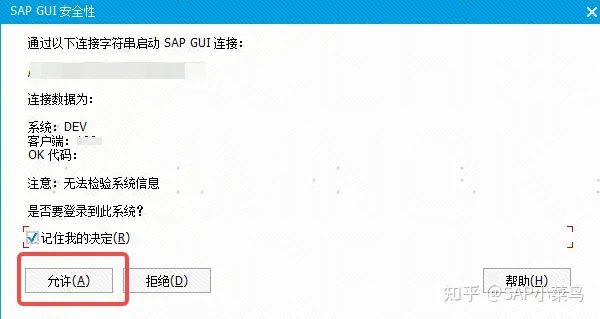
点击允许即可免密登录成功!
方式二:
第一步
修改注册表
以管理员身份运行C:\Windows\System32\cmd.exe
输入:start sapshcut.exe -register,并回车。如图所示:
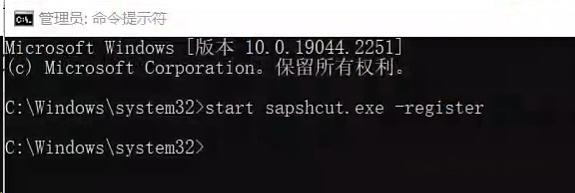
弹出下列框图,并点击确定。
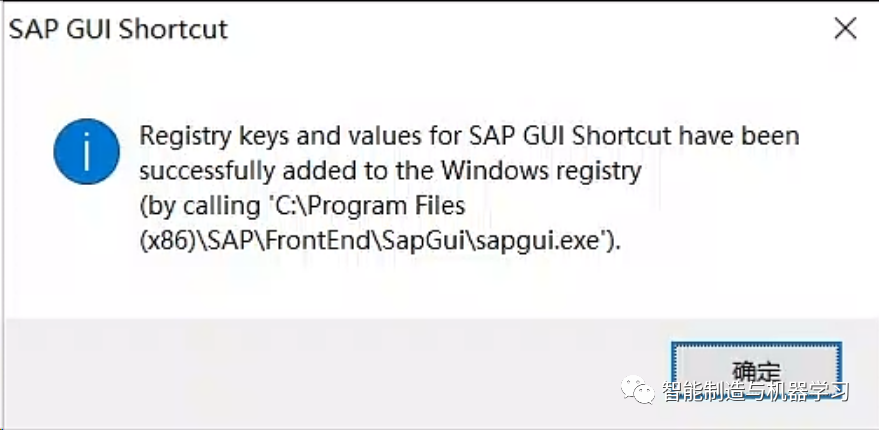
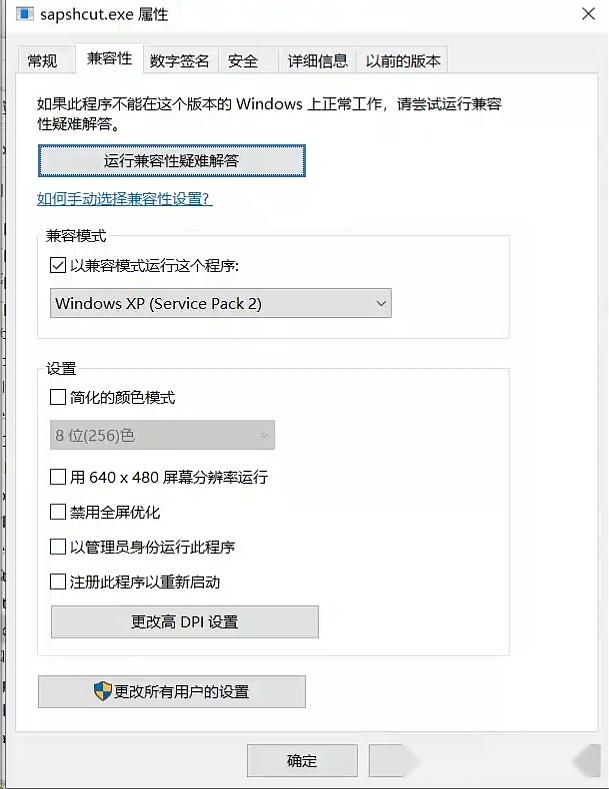
若没有弹出上图,可按照路径:找到sapshcut.exe并右键点击属性,修改其兼容性为WINDOWS XP(Service Pack2)即可。
win+R打开运行,输入regedit打开注册表编辑器。
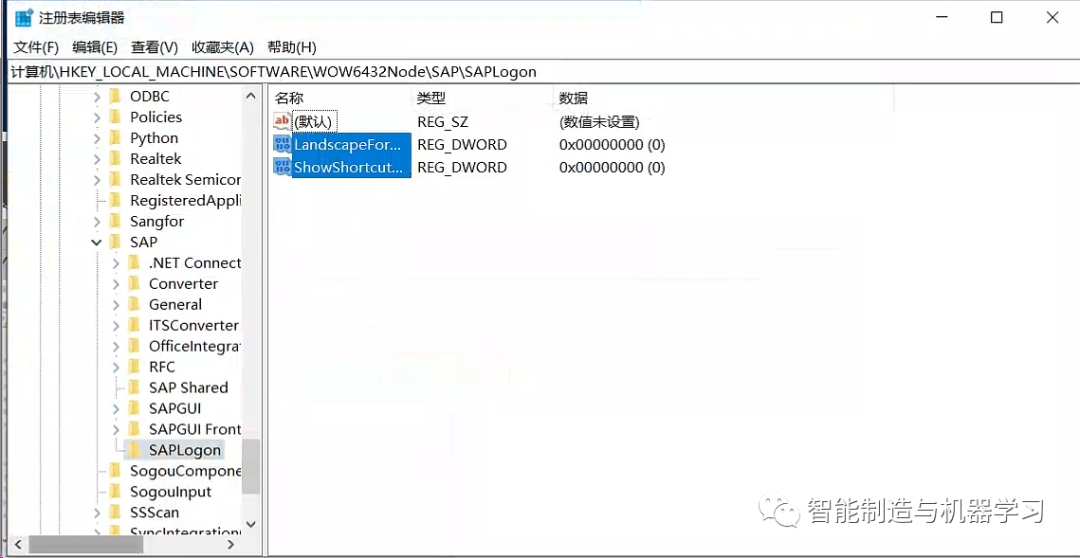
按照下列两个注册表位置修改注册表:
HKEY_LOCAL_MACHINE\SOFTWARE\WOW6432Node\SAP\SAPLogon\
修改属性值LandscapeFormatEnabled为0。
修改属性值ShowShortcutTab为0。
按照下列注册表位置修改:
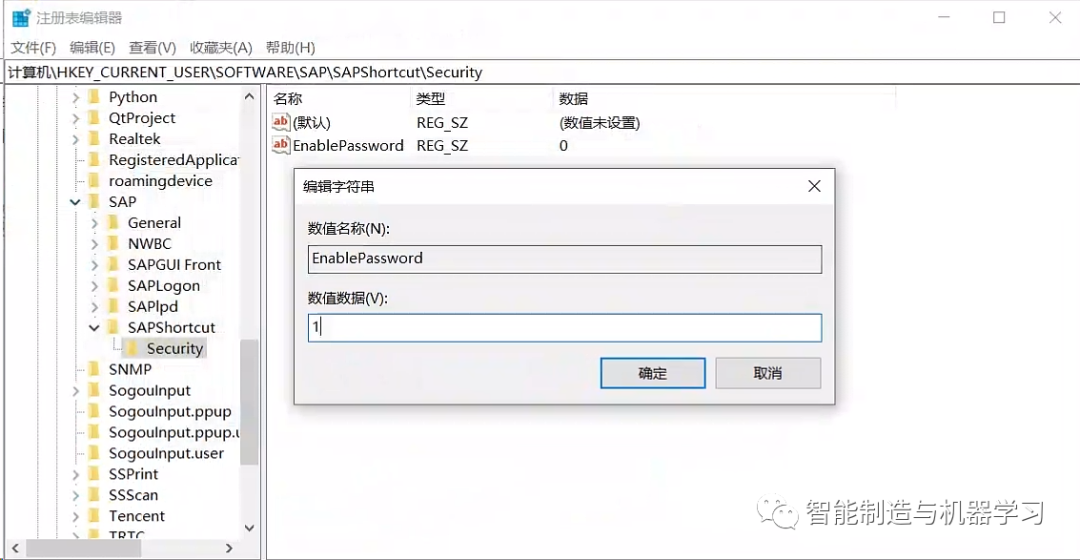
HKEY_CURRENT_USER\Software\SAP\SAPShortcut\Security\
修改属性值EnablePassword 的值为1。
第二步
创建快捷方式
在打开SAP GUI界面,并创建快捷方式。
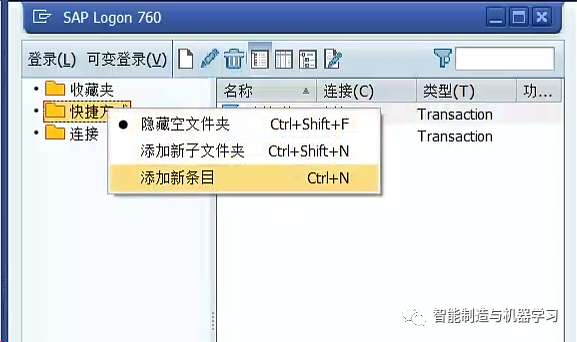
按照下图红框填写相关信息(选择系统描述前要对需要登录的系统环境进行配置):
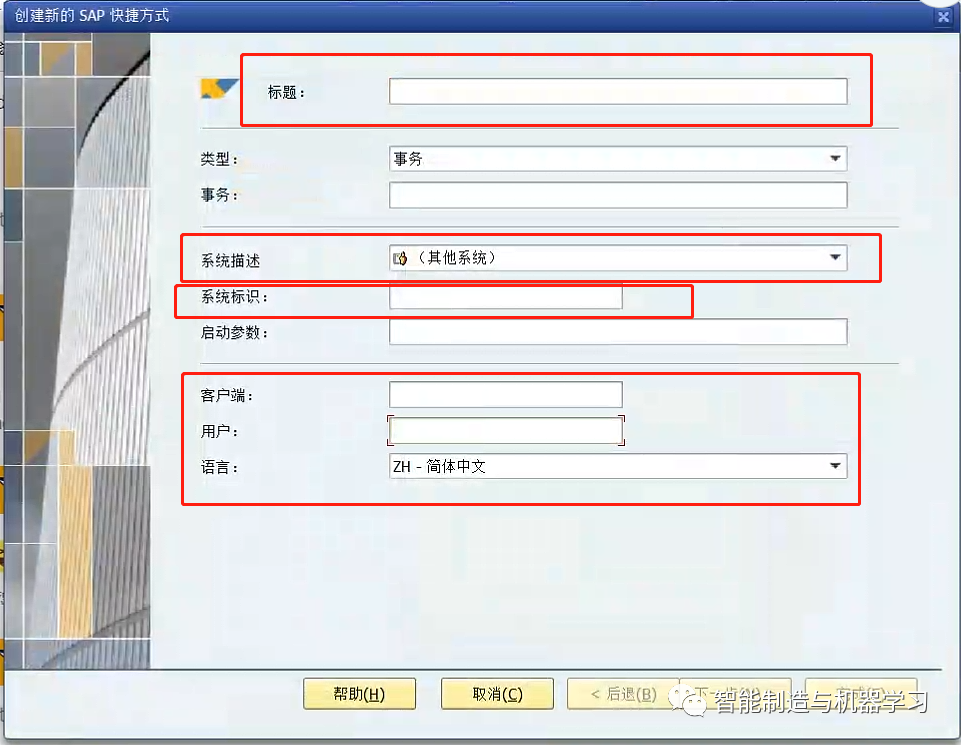
上述截图中没有输入密码选项,可在配置文件中配置。
此时需要关闭SAP。
第三步
修改配置文件
在文件管理器打开以下路径:
C:\Users\XXX(自己电脑用户名)\AppData\Roaming\SAP\Common\
找到配置文件:sapshortcut.ini,并双击打开。
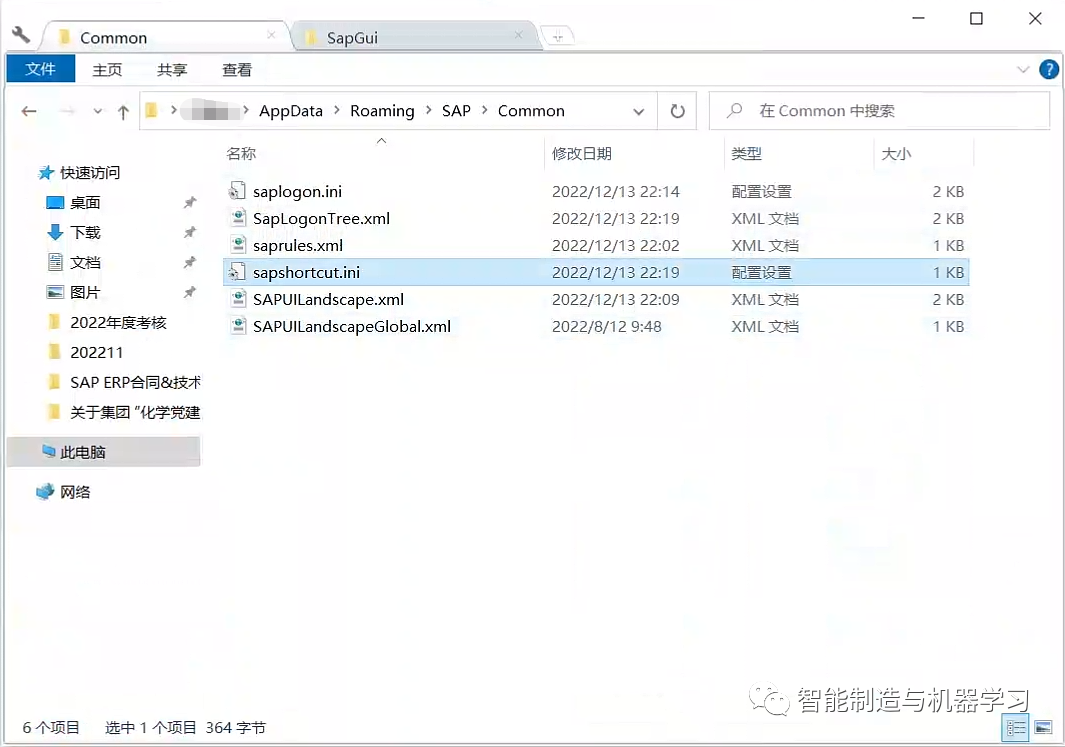
在-u=”用户名”的后边添加 -pw=”密码” (注意:-u=”用户名” -pw=”密码”-l=”ZH”的不同配置项中间保留一个空格!!!)
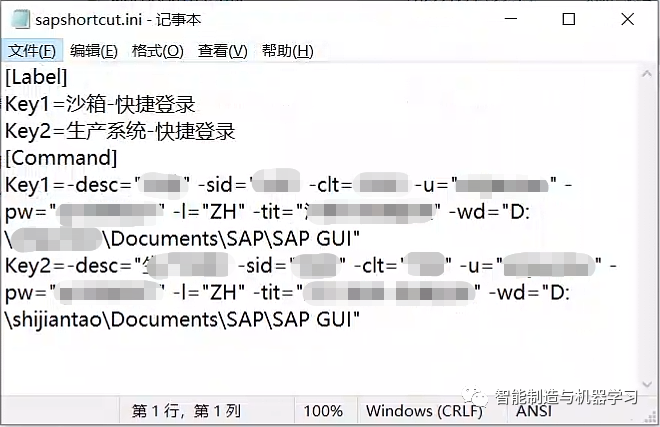
点击保存,然后打开SAP 双击新建立的登录快捷方式即可成功登录系统,解放双手,再也不需要一遍遍输入密码啦。